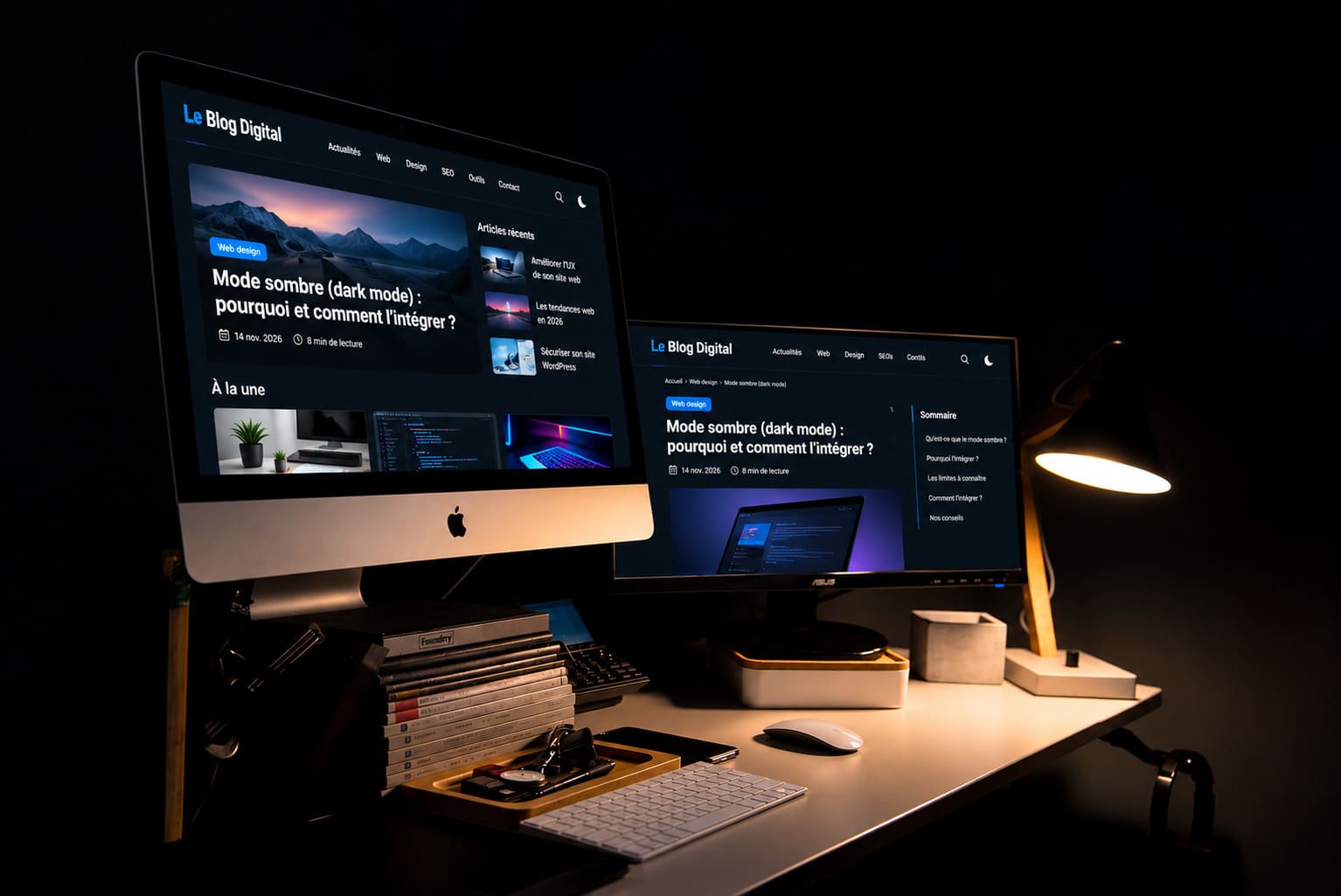
Le mode sombre est devenu une option courante dans les interfaces web. Il permet de personnaliser l’affichage et peut améliorer le confort visuel dans certaines conditions. Son intégration demande toutefois quelques précautions pour préserver la lisibilité, l’accessibilité et la cohérence graphique du site.
Les systèmes d’exploitation, les navigateurs et les grandes applications proposent désormais un thème sombre. Les internautes s’habituent à cette possibilité et apprécient de retrouver leurs préférences d’affichage sur les différents services qu’ils utilisent.
Pour un site web, la question mérite toutefois réflexion. Faut-il proposer ce thème sur tous les projets ? Comment garantir une bonne lisibilité ? Quelle méthode technique choisir pour l'intégrer correctement ?
Le mode sombre demande une approche qui prend en compte trois aspects : son intérêt pour les visiteurs, ses contraintes de conception et les méthodes d'intégration disponibles. Un thème bien conçu enrichit l'expérience utilisateur. À l'inverse, une adaptation approximative peut rendre certaines pages difficiles à consulter.
Qu’est-ce que le mode sombre (dark mode) ?
Le mode sombre, aussi appelé dark mode, propose une interface à dominante sombre, avec des textes et des éléments graphiques clairs. Cette présentation modifie l'apparence générale d'un site sans changer son contenu ni son organisation.
Mode sombre, mode clair : quelles différences ?
Le mode clair affiche généralement un fond blanc ou très clair avec un texte foncé. Le mode sombre inverse cette combinaison en privilégiant un arrière-plan foncé et des éléments de texte plus clairs.
Cette adaptation ne se limite pas à modifier deux couleurs. Elle concerne l'ensemble des composants de l'interface :
- Les icônes et les illustrations.
- Les bordures et les séparateurs.
- Les boutons, les liens et les champs de formulaire.
- Les ombres, les effets de survol et les états actifs.
Un simple remplacement du fond blanc par du noir donne rarement un résultat satisfaisant. Chaque élément doit conserver une apparence cohérente et rester facile à identifier.
Comment fonctionne le mode sombre sur un site web ?
Un site peut proposer le mode sombre de deux manières complémentaires.
La première repose sur la détection automatique. Le navigateur transmet la préférence d'affichage définie dans le système de l'utilisateur. Le site adapte alors son apparence sans demander d'action supplémentaire.
La seconde repose sur un choix manuel. Un bouton de bascule permet au visiteur de sélectionner lui-même le thème clair ou sombre, indépendamment du réglage de son appareil.
La combinaison des deux méthodes offre généralement la meilleure expérience. Le site respecte d'abord la préférence du système, puis laisse l'utilisateur modifier ce choix à tout moment.
Pourquoi intégrer un mode sombre sur son site web ?
Le mode sombre présente plusieurs avantages possibles, mais il ne constitue pas une obligation pour tous les projets. Son intérêt dépend du public, du type de site et des conditions dans lesquelles les visiteurs consultent les pages.
Améliorer le confort visuel dans certaines conditions
Dans une pièce peu éclairée ou le soir, un grand fond blanc peut sembler trop lumineux. Un thème sombre réduit la luminosité globale de l'interface et peut rendre la consultation plus agréable pour certains utilisateurs.
D'autres personnes préfèrent simplement les interfaces sombres par habitude. Elles activent cette présentation sur leurs appareils et apprécient de retrouver un environnement visuel similaire sur les sites qu'elles visitent.
Le bénéfice reste toutefois individuel. Certaines personnes lisent plus facilement sur un fond clair, même dans un environnement peu éclairé. Proposer les deux options reste donc préférable à l'imposition d'un thème unique.
Offrir une expérience utilisateur personnalisable
Le choix entre mode clair et mode sombre permet à chacun d'adapter l'interface à ses préférences. Cette liberté contribue à une expérience plus flexible, surtout sur un site que les visiteurs consultent régulièrement ou pendant de longues périodes.
Le respect des réglages de l'appareil simplifie également la navigation. L'utilisateur retrouve une présentation cohérente sans devoir modifier manuellement chaque site.
Cette personnalisation s'inscrit dans une démarche plus globale d'amélioration de l'expérience utilisateur (UX). Elle doit cependant rester simple à utiliser et ne pas compliquer l'accès aux contenus.
Renforcer l'identité visuelle du site
Certaines marques peuvent tirer parti d'un thème sombre pour renforcer leur univers graphique. Les sites liés à la technologie, à la création, à la culture ou aux contenus audiovisuels peuvent utiliser cette présentation pour mettre en valeur leurs visuels et leurs couleurs.
Un arrière-plan foncé peut aussi donner davantage de profondeur à certaines compositions graphiques. Il offre un rendu différent, parfois plus immersif, selon la direction artistique choisie.
Ce bénéfice n'existe que si la lisibilité reste prioritaire. Une interface esthétique mais difficile à consulter ne sert ni l'image de marque ni les visiteurs.
Les limites du mode sombre : les erreurs à éviter
Le mode sombre ne règle pas tous les problèmes d'affichage. Une intégration trop rapide peut même dégrader l'expérience utilisateur. Trois points demandent une attention particulière.
Un mode sombre qui ne garantit pas une meilleure accessibilité
Un thème sombre n'améliore pas automatiquement l'accessibilité d'un site. Certains utilisateurs préfèrent un fond clair, tandis que d'autres rencontrent des difficultés avec un texte très lumineux sur un arrière-plan presque noir.
Pour limiter ces problèmes, plusieurs précautions s'imposent :
- Éviter le noir pur et le blanc pur. Préférer un gris très foncé et un blanc légèrement cassé.
- Respecter les ratios de contraste recommandés par les WCAG : au moins 4,5:1 pour le texte courant et 3:1 pour les grands caractères.
- Conserver une taille de police confortable et un interligne suffisant.
- Vérifier le contraste des liens, des boutons et des champs de formulaire dans les deux thèmes.
- Prévoir un indicateur de focus visible pour les personnes qui naviguent au clavier.
Ces exigences concernent aussi bien le mode clair que le mode sombre. Pour approfondir le sujet, consultez notre article sur la conformité RGAA et l'accessibilité des sites web.
Vous pouvez également consulter les recommandations du W3C sur les contrastes de couleurs.
Des couleurs et des images qui perdent leur cohérence
Certains logos, illustrations et captures d'écran conçus pour un fond clair deviennent difficiles à distinguer sur un arrière-plan sombre. Un logo noir sur fond transparent peut disparaître, tandis qu'une image avec un fond blanc peut créer une zone trop lumineuse au milieu de la page.
Pour éviter ces défauts, prévoyez des adaptations lorsque le visuel le nécessite :
- Une version claire du logo pour le thème sombre.
- Des illustrations avec un fond transparent.
- Des visuels alternatifs lorsque l'image d'origine ne s'intègre pas correctement.
- Des couleurs secondaires ajustées pour conserver un rendu équilibré.
Les couleurs très saturées peuvent également devenir agressives sur un fond sombre. Il faut parfois réduire leur intensité ou modifier légèrement leur teinte pour préserver le confort visuel.
Une expérience utilisateur incohérente entre les deux thèmes
Le mode sombre doit couvrir l'ensemble du parcours de navigation, et pas uniquement la page d'accueil. Certains composants restent facilement oubliés pendant l'intégration :
- Les formulaires et leurs messages d'erreur.
- Les menus déroulants et la navigation mobile.
- Les fenêtres modales et les bandeaux de cookies.
- Les contenus intégrés : cartes, vidéos, widgets de paiement et formulaires tiers.
Un seul élément resté en thème clair peut rompre la cohérence de l'ensemble. Il faut donc prévoir les deux présentations dès la conception et vérifier chaque gabarit avant la mise en ligne.
Comment intégrer un mode sombre sur un site web ?
L'intégration suit une progression logique : définir les couleurs, gérer la préférence du système, ajouter un bouton de bascule et adapter la méthode au CMS utilisé.
Définir une palette de couleurs adaptée
Commencez par définir la palette graphique avant de modifier le code. Un thème sombre réussi repose sur des choix précis :
- Des couleurs de fond et de texte suffisamment contrastées.
- Des nuances confortables, sans opposition trop agressive.
- Des couleurs secondaires adaptées aux liens et aux boutons.
- Des variantes pour les bordures, les séparateurs et les états interactifs.
- Une vérification de la lisibilité de chaque composant.
L'utilisation de variables CSS simplifie cette gestion. Elle permet de centraliser les couleurs et de modifier rapidement l'apparence de l'ensemble du site sans réécrire chaque règle de style.
Utiliser CSS pour détecter les préférences du système
La fonctionnalité CSS prefers-color-scheme détecte la préférence d'affichage enregistrée sur l'appareil. Elle permet d'adapter automatiquement le thème du site, sans nécessiter de JavaScript.
Voici un exemple simple basé sur des variables CSS :
:root {
  color-scheme: light dark;
  --bg: #ffffff;
  --text: #1a1a1a;
}

@media (prefers-color-scheme: dark) {
  :root {
    --bg: #1e1e1e;
    --text: #f5f5f5;
  }
}

body {
  background-color: var(--bg);
  color: var(--text);
}
Dans cet exemple, le site utilise un fond clair par défaut. Lorsque le système détecte une préférence pour le mode sombre, les variables changent automatiquement.
La propriété color-scheme indique au navigateur que le site prend en charge les deux thèmes. Elle permet aussi d'adapter certains éléments natifs, comme les barres de défilement et les champs de formulaire.
Vous pouvez compléter cette configuration avec une déclaration dans l'en-tête HTML :
<meta name="color-scheme" content="light dark">Cette indication informe le navigateur des thèmes pris en charge par la page. Elle doit être placée dans la section <head>, avant les feuilles de style, afin de limiter les changements d'apparence pendant le chargement.
Pour approfondir ces mécanismes, consultez la documentation de MDN sur prefers-color-scheme et sur la propriété color-scheme.
Ajouter un bouton pour passer du mode clair au mode sombre
La détection automatique ne répond pas à toutes les préférences. Un visiteur peut vouloir conserver un thème clair alors que son appareil utilise le mode sombre, ou inversement.
Un bouton de bascule lui permet de choisir librement son affichage. Le principe repose sur trois étapes :
- Le bouton modifie un attribut sur la page, par exemple data-theme.
- Les règles CSS appliquent les couleurs correspondant au thème sélectionné.
- JavaScript enregistre le choix dans le navigateur pour les visites suivantes.
Le CSS doit donner la priorité au choix manuel sur la préférence du système :
:root {
  --bg: #ffffff;
  --text: #1a1a1a;
}

@media (prefers-color-scheme: dark) {
  :root:not([data-theme="light"]) {
    --bg: #1e1e1e;
    --text: #f5f5f5;
  }
}

:root[data-theme="dark"] {
  --bg: #1e1e1e;
  --text: #f5f5f5;
}

body {
  background-color: var(--bg);
  color: var(--text);
}
Dans cet exemple, le thème sombre s'active automatiquement si l'appareil le demande. Si le visiteur choisit manuellement le mode clair, l'attribut data-theme="light" empêche l'application de la règle automatique.
Voici un exemple de bouton HTML :
<button type="button" id="theme-toggle" aria-pressed="false">
  Activer le mode sombre
</button>
Le script suivant mémorise le choix et adapte également le schéma de couleurs utilisé par le navigateur :
const root = document.documentElement;
const toggle = document.querySelector("#theme-toggle");

const savedTheme = localStorage.getItem("theme");

if (savedTheme === "light" || savedTheme === "dark") {
  root.setAttribute("data-theme", savedTheme);
  root.style.colorScheme = savedTheme;
}

toggle.addEventListener("click", () => {
  const currentTheme = root.getAttribute("data-theme");
  const systemPrefersDark = window.matchMedia(
    "(prefers-color-scheme: dark)"
  ).matches;

  const isDark = currentTheme
    ? currentTheme === "dark"
    : systemPrefersDark;

  const nextTheme = isDark ? "light" : "dark";

  root.setAttribute("data-theme", nextTheme);
  root.style.colorScheme = nextTheme;
  localStorage.setItem("theme", nextTheme);

  toggle.setAttribute("aria-pressed", String(nextTheme === "dark"));
  toggle.textContent = nextTheme === "dark"
    ? "Activer le mode clair"
    : "Activer le mode sombre";
});
Cet exemple suppose que le script est exécuté après le chargement du bouton dans le document. Pour éviter un changement visible de thème pendant le chargement de la page, il faut également appliquer le choix mémorisé le plus tôt possible, avant l'affichage du contenu.
Trois précautions améliorent le résultat :
- Donner au bouton un libellé explicite et un état accessible aux technologies d'assistance.
- Permettre son utilisation au clavier, avec un indicateur de focus visible.
- Vérifier que le changement de thème ne perturbe pas la navigation en cours.
Adapter le mode sombre aux sites WordPress
Sur WordPress, plusieurs méthodes permettent d'ajouter un mode sombre. Le choix dépend du thème, des extensions installées et du niveau de personnalisation souhaité.
Les fonctionnalités du thème
Certains thèmes WordPress proposent déjà un mode sombre dans leurs options de personnalisation. Vérifiez les réglages disponibles avant d'ajouter une extension ou de modifier le code.
Une extension adaptée
Une extension spécialisée peut ajouter rapidement un bouton de bascule et une présentation sombre. Avant de l'installer, vérifiez sa compatibilité avec votre thème, vos autres extensions et les différentes pages du site. Contrôlez également son impact sur les performances.
Une intégration personnalisée
Pour un rendu plus précis, vous pouvez ajouter les règles CSS et le JavaScript nécessaires dans un thème enfant. Cette méthode demande davantage de travail, mais permet de contrôler les couleurs, les composants et le comportement du sélecteur.
Si votre site utilise un constructeur visuel, le choix de l'outil peut aussi influencer la manière d'intégrer le thème. Notre guide sur le choix d'un page builder WordPress présente les différences entre les principaux constructeurs.
Dans tous les cas, sauvegardez le site avant toute modification et effectuez les tests sur un environnement de préproduction lorsque cela est possible.
Comment tester un mode sombre avant sa mise en ligne ?
Un mode sombre doit être testé avant sa publication. L'objectif consiste à vérifier que les deux thèmes restent cohérents, lisibles et fonctionnels sur l'ensemble du site.
Voici les principaux contrôles à effectuer :
- Contrastes et lisibilité : contrôlez les textes, les liens et les boutons avec un outil de mesure du contraste.
- Ordinateur et mobile : testez les deux thèmes sur plusieurs tailles d'écran et différents navigateurs. Le responsive design reste essentiel pour conserver une interface adaptée à chaque appareil.
- Composants interactifs : parcourez les formulaires, les menus, les boutons et les liens dans chaque thème.
- Images et éléments graphiques : vérifiez les logos, les illustrations et les contenus intégrés.
- Mémorisation du choix : changez de thème, rechargez la page, puis revenez sur le site pour confirmer que la préférence est conservée.
- Préférence du système : modifiez le réglage clair ou sombre de l'appareil et observez le comportement du site lorsque l'utilisateur n'a pas défini de choix manuel.
Faites également relire le résultat par une personne extérieure au projet. Un regard neuf permet souvent de repérer des éléments oubliés ou des problèmes de lisibilité difficiles à remarquer pendant le développement.
Le mode sombre est-il indispensable pour tous les sites web ?
Non. L'intérêt du mode sombre dépend du public, du type de site, de l'identité visuelle et des habitudes de consultation.
Un site éditorial consulté le soir, une plateforme professionnelle ou une application utilisée pendant de longues périodes peuvent avoir de bonnes raisons de proposer cette option. Un site vitrine simple, dont la charte graphique repose sur des couleurs claires, peut parfaitement conserver un thème unique.
Pour prendre la bonne décision, posez-vous trois questions :
- Mes visiteurs consultent-ils régulièrement le site ou y passent-ils beaucoup de temps ?
- Mon identité visuelle peut-elle être adaptée à un thème sombre sans perdre sa cohérence ?
- Puis-je garantir la qualité des deux présentations, tests compris ?
Si vous ne pouvez pas assurer une expérience satisfaisante dans les deux thèmes, mieux vaut commencer par un mode clair bien conçu. Le dark mode doit répondre à un besoin réel, pas simplement suivre une tendance graphique.
Mode sombre : vos questions les plus fréquentes
Cela dépend de l'utilisateur et du contexte. Dans un environnement peu éclairé, certaines personnes trouvent le mode sombre plus agréable. D'autres préfèrent un fond clair, y compris le soir. Proposer les deux présentations permet de respecter ces différences.
Oui, dans certaines conditions. Sur les écrans OLED et AMOLED, les pixels affichant du noir consomment moins d'énergie, ce qui peut réduire la consommation de l'écran. Sur un écran LCD classique, le rétroéclairage reste actif et l'effet est généralement beaucoup plus limité.
Utilisez la fonctionnalité CSS prefers-color-scheme: dark pour détecter la préférence d'affichage du système. La propriété color-scheme: light dark indique au navigateur que le site prend en charge les deux thèmes. Les variables CSS permettent ensuite d'adapter les couleurs sans JavaScript.
Oui. Vous pouvez utiliser une option proposée par votre thème, installer une extension spécialisée ou intégrer du CSS et du JavaScript dans un thème enfant. Vérifiez le rendu sur tous les gabarits et contrôlez la compatibilité avec les extensions déjà installées.
Pas automatiquement. Il peut faciliter la lecture pour certains visiteurs, mais gêner d'autres utilisateurs. Le respect des ratios de contraste, la lisibilité des textes et la possibilité de choisir son thème restent essentiels.
Non. La détection automatique de la préférence du système suffit pour adapter l'affichage. Un bouton reste toutefois recommandé lorsque le site propose les deux thèmes, car il permet à chaque visiteur de choisir une présentation différente de celle de son appareil.